
Khi truy cập các trang web, ứng dụng, hệ thống văn phòng hoặc trò chơi máy chủ Trung Quốc từ nước ngoài, các vấn đề phổ biến không chỉ là "tốc độ mạng chậm", mà còn có thể biểu hiện qua việc không phản hồi sau khi nhấp, video thường xuyên bị đệm, âm thanh bị gián đoạn, chỉ số Ping trong game dao động, thậm chí là hết thời gian chờ khi đăng nhập.
Để giải quyết những vấn đề này, chìa khóa không phải là mù quáng nâng cấp băng thông hay khởi động lại thiết bị nhiều lần, mà là trước tiên phải xác định xem nút thắt nằm ở mạng nội bộ, định tuyến xuyên biên giới, máy chủ mục tiêu hay chiến lược dịch vụ khu vực của chính ứng dụng đó, sau đó mới chọn phương pháp tối ưu hóa tương ứng.
Kết luận nhanh: Xử lý theo thứ tự này
Nếu bạn muốn thực hiện một vòng kiểm tra nhanh trước, bạn có thể thử lần lượt:
1. Sử dụng cáp mạng hoặc kết nối Wi-Fi 5 GHz/6 GHz ổn định, tạm dừng tải xuống, đồng bộ hóa đám mây và cập nhật hệ thống.
2. Kiểm tra riêng biệt băng thông gia đình và điểm phát sóng di động trên cùng một thiết bị để xác định xem có liên quan đến đường truyền của nhà mạng hiện tại hay không.
3. Sử dụng ping để quan sát độ trễ khứ hồi, sự dao động và mất gói tin, sau đó dùng tracert hoặc traceroute để xem đường truyền bị chậm rõ rệt ở đoạn nào.
4. So sánh giữa giờ cao điểm và giờ thấp điểm tại địa phương để loại trừ yếu tố tắc nghẽn.
5. Nếu mạng nội bộ bình thường nhưng việc truy cập dịch vụ trong nước vẫn có độ trễ cao kéo dài, có thể thử nghiệm dịch vụ tăng tốc mạng được tối ưu hóa cho hướng về nước.
Cần lưu ý: Không công cụ nào có thể loại bỏ độ trễ cơ bản do khoảng cách địa lý mang lại, cũng không nên cam kết đạt được chỉ số Ping cố định ở tất cả các khu vực, nhà mạng và thời điểm. Mục tiêu thực tế hơn là giảm bớt sự vòng vèo, tắc nghẽn, rung giật và mất gói tin, giúp kết nối trở nên ổn định và khả dụng hơn.
Phân biệt rõ: Độ trễ cao, thiếu băng thông và hạn chế khu vực không phải là một
Hiện tượng | Vấn đề có khả năng xảy ra nhất | Kiểm tra ưu tiên |
Trang web phản hồi chậm sau khi nhấp, thao tác trong game chậm | Độ trễ cao hoặc đường truyền vòng vèo | Ping, đường dẫn định tuyến, vị trí nút mạng |
Ping trung bình không cao nhưng hình ảnh bị nhảy, âm thanh bị giật | Rung giật (jitter) hoặc mất gói tin | Nhiễu Wi-Fi, tắc nghẽn đường truyền, lưu lượng nền |
Video HD thường xuyên giảm độ phân giải hoặc bị đệm | Băng thông khả dụng không đủ | Tải xuống chiếm dụng, giờ cao điểm buổi tối, đường truyền video |
Chỉ một ứng dụng trong nước không phát được hoặc báo không khả dụng tại khu vực | Chiến lược khu vực dịch vụ hoặc quyền tài khoản | Quy định nền tảng, khu vực tài khoản, tính tuân thủ |
Mở trang web lần đầu chậm, sau khi mở thì cơ bản bình thường | Phân giải DNS hoặc thời gian kết nối lần đầu | Phân giải tên miền, bộ nhớ đệm trình duyệt |
What Is Latency? | How to Fix Latencychỉ ra rằng độ trễ đo lường thời gian cần thiết để dữ liệu di chuyển từ vị trí này sang vị trí khác trong mạng; nó liên quan đến băng thông và lưu lượng nhưng không phải là cùng một chỉ số. Do đó, kiểm tra tốc độ hiển thị "tải xuống nhanh" không có nghĩa là độ trễ tương tác khi truy cập máy chủ trong nước chắc chắn sẽ thấp.
Tại sao truy cập mạng trong nước từ nước ngoài dễ bị độ trễ cao?
1. Khoảng cách địa lý làm tăng thời gian khứ hồi cơ bản
Sau khi thiết bị ở nước ngoài gửi yêu cầu đến máy chủ trong nước, dữ liệu cần vượt qua khoảng cách vật lý dài rồi mới truyền phản hồi về. Quá trình khứ hồi này thường được đo bằng RTT (Round-Trip Time). Khoảng cách càng xa, độ trễ cơ bản trên lý thuyết thường càng cao, hơn nữa một lần đăng nhập, tải trang web hoặc giao tiếp trong game thường bao gồm nhiều vòng tương tác dữ liệu, độ trễ sẽ bị cảm nhận lặp đi lặp lại.
2. Đường truyền xuyên biên giới có thể bị vòng vèo hoặc đi qua nhiều mạng
Dữ liệu không nhất thiết truyền theo lộ trình ngắn nhất trên bản đồ. Cách kết nối giữa các nhà mạng khác nhau, vị trí xuất khẩu, chiến lược định tuyến và sự cố tạm thời đều có thể khiến dữ liệu đi qua nhiều mạng trung gian hơn. Ngay cả khi hai người dùng ở cùng một quốc gia, do nhà mạng khác nhau, họ cũng có thể có trải nghiệm truy cập hoàn toàn khác biệt.
3. Tắc nghẽn giờ cao điểm sẽ khuếch đại sự rung giật và mất gói tin
Vào buổi tối tại địa phương, ngày lễ hoặc trong các sự kiện lớn, băng thông gia đình, cổng ra của nhà mạng và dịch vụ mục tiêu đều có thể chịu tải cao hơn. Tắc nghẽn không chỉ làm tăng độ trễ trung bình mà còn có thể gây ra độ trễ không ổn định. Đối với game, âm thanh thời gian thực, livestream và thao tác từ xa, tính ổn định thường quan trọng hơn chỉ số Ping thấp nhất có được từ một lần đo tốc độ.
4. Wi-Fi và thiết bị nội bộ có thể là nút thắt đầu tiên
Khoảng cách quá xa so với bộ định tuyến, nhiều tường ngăn, sử dụng băng tần 2.4 GHz đông đúc, firmware bộ định tuyến cũ, hoặc nhiều thiết bị tải xuống cùng lúc đều có thể gây ra độ trễ và mất gói tin trước khi dữ liệu rời khỏi nhà. Các tài liệu liên quan của Cloudflare cũng khuyến nghị sử dụng kết nối có dây khi điều kiện cho phép và cập nhật firmware thiết bị mạng kịp thời để có hiệu suất kết nối nhất quán hơn.
5. Nền tảng hoặc máy chủ mục tiêu đang bận
Nếu chỉ có một trang web, máy chủ game hoặc hệ thống văn phòng bất thường, trong khi các dịch vụ trong nước khác vẫn bình thường, vấn đề có thể nằm ở phía máy chủ mục tiêu, nút truy cập hoặc khu vực cụ thể. Lúc này, việc thay đổi DNS nội bộ, nâng cấp gói băng thông hoặc chuyển đổi thiết bị thường không giải quyết trực tiếp nguyên nhân gốc rễ.
6. DNS ảnh hưởng đến tốc độ "tìm thấy máy chủ", nhưng không bằng độ trễ toàn trình
DNS chịu trách nhiệm phân giải tên miền thành địa chỉ IP. Phân giải bất thường có thể làm chậm kết nối lần đầu; nhưng sau khi kết nối được thiết lập, hiệu suất Ping game hoặc truyền tải video liên tục chủ yếu phụ thuộc vào đường truyền dữ liệu thực tế. Thay đổi DNS đôi khi có thể cải thiện vấn đề phân giải, nhưng không thể loại bỏ khoảng cách vật lý xuyên biên giới hoặc sửa chữa đường truyền bị tắc nghẽn.
Hoàn thành chẩn đoán cơ bản trong 10 phút
Bước 1: Thiết lập các điều kiện kiểm tra có thể so sánh
Trước tiên hãy cố định thiết bị, dịch vụ mục tiêu và thời gian kiểm tra, tắt tải xuống, đồng bộ đám mây, cập nhật hệ thống và các công cụ proxy khác. Sau đó kiểm tra riêng biệt:
● Wi-Fi gia đình và cáp mạng;
● Băng thông gia đình và điểm phát sóng di động;
● Cùng một dịch vụ trong nước và một dịch vụ nội địa;
● Giờ cao điểm và giờ thấp điểm.
Mỗi lần chỉ thay đổi một điều kiện mới dễ xác định biến số. Nếu cùng lúc đổi thiết bị, đổi mạng, đổi nút mạng thì kết quả rất khó giải thích.
Bước 2: Sử dụng Ping để xem độ trễ khứ hồi và mất gói tin
Có thể Ping cổng mặc định của bộ định tuyến trước, sau đó kiểm tra tên miền mục tiêu: nếu đến cổng đã xuất hiện dao động hoặc mất gói tin rõ rệt, hãy ưu tiên xử lý Wi-Fi, cáp mạng hoặc bộ định tuyến; nếu cổng nội bộ ổn định mà tên miền mục tiêu vẫn bất thường, hãy tiếp tục kiểm tra nhà mạng và đường truyền xuyên biên giới. Địa chỉ cổng của các bộ định tuyến khác nhau là khác nhau, có thể xem trong chi tiết mạng của thiết bị, đừng áp dụng trực tiếp địa chỉ của người khác.
Windows có thể chạy trong Command Prompt:
ping -n 20 tên miền mục tiêu
macOS hoặc Linux có thể chạy trong Terminal:
ping -c 20 tên miền mục tiêu
Theoping | Microsoft Learn, Ping có thể kiểm tra kết nối lớp IP thông qua yêu cầu phản hồi ICMP và hiển thị thời gian khứ hồi, cũng có thể hỗ trợ phán đoán vấn đề phân giải tên. Khi kiểm tra đừng chỉ nhìn vào giá trị thấp nhất, khuyến nghị quan sát đồng thời:
● Độ trễ trung bình: phản ánh tốc độ phản hồi tổng thể;
● Khoảng cách giữa giá trị lớn nhất và nhỏ nhất: khoảng cách lớn thường có nghĩa là dao động rõ rệt;
● Tỷ lệ mất gói tin: mất gói tin liên tục sẽ ảnh hưởng trực tiếp đến âm thanh, game và video;
● Sự khác biệt giữa các mạng khác nhau: khi điểm phát sóng di động tốt hơn rõ rệt, đường truyền băng thông gia đình có thể là đối tượng cần kiểm tra trọng tâm.
Không tồn tại "Ping đạt chuẩn" thống nhất cho mọi dịch vụ. Duyệt web, video HD, máy tính từ xa và game cạnh tranh có khả năng chịu đựng độ trễ và rung giật khác nhau, nên lấy tính khả dụng thực tế của ứng dụng cụ thể làm chuẩn.
Bước 3: Sử dụng Tracert hoặc Traceroute để xem đường truyền
Windows có thể chạy:
tracert tên miền mục tiêu
macOS hoặc Linux có thể chạy:
traceroute tên miền mục tiêu
tracert | Microsoft Learngiải thích rằng công cụ này xác định các nút định tuyến mà dữ liệu đi qua trước khi đến mục tiêu bằng cách tăng dần TTL. Hãy tập trung quan sát độ trễ bắt đầu tăng liên tục từ bước nhảy (hop) nào, thay vì chỉ nhìn vào giá trị cao đơn lẻ của một bước nhảy nào đó.
Một bước nhảy xuất hiện * không nhất thiết đại diện cho việc mất gói tin nghiệp vụ thực tế, vì một số bộ định tuyến sẽ không phản hồi hoặc sẽ giảm mức độ ưu tiên xử lý gói tin ICMP. Chỉ khi các nút tiếp theo và mục tiêu cuối cùng cũng liên tục bất thường, và ứng dụng thực tế đồng thời bị giật lag, thì kết quả này mới có giá trị tham khảo hơn.
Bước 4: Lưu giữ hồ sơ về thời gian, mạng và kết quả
Khuyến nghị ghi lại quốc gia hoặc khu vực, nhà mạng địa phương, phương thức truy cập, thời gian kiểm tra, tên miền mục tiêu, kết quả Ping và kết quả định tuyến. Khi phản hồi cho nhà mạng hoặc nhân viên hỗ trợ dịch vụ tăng tốc, những thông tin này dễ giúp xác định vấn đề hơn là một câu "rất giật". Vui lòng ẩn IP công cộng, tên thiết bị và các thông tin riêng tư không cần thiết khác trước khi chia sẻ ảnh chụp màn hình hoặc nhật ký.
Từ mạng nội bộ đến đường truyền xuyên biên giới, tối ưu hóa từng lớp
1. Ổn định kết nối nội bộ trước
● Ưu tiên sử dụng cáp mạng khi có thể;
● Sử dụng Wi-Fi 5 GHz hoặc 6 GHz và đến gần bộ định tuyến;
● Khởi động lại modem quang và bộ định tuyến, kiểm tra cập nhật firmware;
● Tạm dừng tải xuống tệp lớn, sao lưu đám mây, tải lên livestream và cập nhật hệ thống;
● Tránh mở đồng thời nhiều VPN, proxy hoặc công cụ tăng tốc để tránh xung đột định tuyến.
2. Loại trừ vấn đề đường truyền của nhà mạng hiện tại
Thực hiện kiểm tra đối chứng bằng điểm phát sóng di động. Nếu điểm phát sóng truy cập dịch vụ trong nước ổn định hơn rõ rệt, có thể liên hệ thêm với nhà mạng băng thông gia đình, cung cấp thời gian xảy ra vấn đề và kết quả kiểm tra định tuyến. Nếu cả hai mạng đều bất thường trên cùng một mục tiêu, thì nên tiếp tục kiểm tra dịch vụ mục tiêu hoặc đường truyền xuyên biên giới.
3. Điều chỉnh cài đặt ứng dụng theo kịch bản
● Video: giảm một mức độ phân giải trước để xác nhận vấn đề có đến từ băng thông khả dụng hay không;
● Game: chọn khu vực máy chủ trong nước phù hợp với tài khoản và bạn bè, tắt cập nhật nền;
● Văn phòng: ưu tiên sử dụng ứng dụng khách chính thức, tránh truyền dữ liệu nhạy cảm trong mạng không đáng tin cậy;
● Âm nhạc hoặc trang web: xóa bộ nhớ đệm bất thường và đăng nhập lại, phân biệt giữa quyền tài khoản và vấn đề mạng.
4. Khi mạng nội bộ bình thường nhưng đường truyền về nước bất thường, hãy kiểm tra tăng tốc về nước
Vai trò cốt lõi của dịch vụ tăng tốc về nước không phải là tăng băng thông đơn thuần, mà là chọn lối vào và đường truyền phù hợp hơn cho kết nối từ nước ngoài về trong nước, giảm bớt sự vòng vèo không cần thiết và điều phối giữa các nút mạng khả dụng. Nó phù hợp hơn trong các trường hợp sau:
● Truy cập nhiều dịch vụ trong nước từ nước ngoài đều có độ trễ cao kéo dài;
● Trang web và ứng dụng nội địa bình thường, chỉ hướng về nước là bị giật lag rõ rệt;
● Game máy chủ trong nước, âm thanh thời gian thực hoặc làm việc từ xa nhạy cảm với rung giật và mất gói tin;
● Đường truyền công cộng thông thường thường xuyên không ổn định vào giờ cao điểm.
HiCN hướng tới các kịch bản như truy cập nội dung trong nước, game máy chủ trong nước và công cụ văn phòng từ nước ngoài, cung cấp ứng dụng khách đa nền tảng như Windows, iOS và Android, đồng thời tối ưu hóa kết nối hướng về nước thông qua lựa chọn đường truyền thông minh và chuyển đổi nút mạng. Khi sử dụng, bạn có thể thực hiện kiểm tra đối chứng trước và sau khi tăng tốc trên cùng một thiết bị, cùng một mạng và cùng một mục tiêu, sau đó chọn nút mạng và chế độ dựa trên kết quả thực tế.
Hiệu quả tăng tốc sẽ bị ảnh hưởng bởi quốc gia hoặc khu vực, nhà mạng địa phương, máy chủ mục tiêu, thời điểm sử dụng và chất lượng mạng nội bộ. Công cụ tăng tốc không thể sửa chữa máy chủ mục tiêu đang gặp sự cố, cũng không thể thay thế mạng gia đình ổn định. Khi liên quan đến hệ thống công ty, dịch vụ tài chính hoặc dữ liệu nhạy cảm, cũng cần tuân thủ các yêu cầu bảo mật và điều khoản dịch vụ liên quan của tổ chức nơi bạn làm việc.
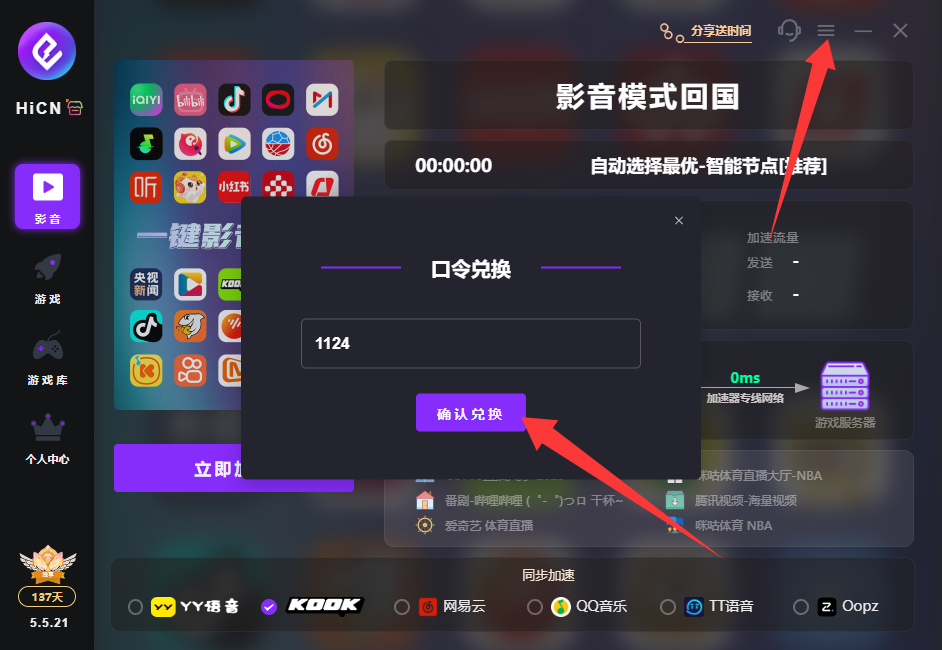
Mã đổi thưởng thành viên độc quyền HiCN tăng tốc về nước: 1124
Hiểu lầm phổ biến
Hiểu lầm 1: Gói băng thông càng đắt, Ping chắc chắn càng thấp
Băng thông cao hơn chủ yếu làm tăng lượng dữ liệu truyền tải đồng thời. Nếu độ trễ cao đến từ khoảng cách vật lý, đường truyền vòng vèo hoặc tắc nghẽn liên mạng, việc nâng cấp tốc độ tải xuống đơn thuần chưa chắc đã giảm Ping đáng kể.
Hiểu lầm 2: Đo tốc độ một lần là có thể đánh giá tốt xấu của đường truyền
Kiểm tra đơn lẻ dễ bị ảnh hưởng bởi dao động tức thời. Ít nhất phải kiểm tra lặp lại ở các thời điểm khác nhau, mạng khác nhau thì kết quả mới có tính đại diện hơn.
Hiểu lầm 3: Thay đổi DNS có thể giải quyết mọi sự giật lag
DNS chủ yếu ảnh hưởng đến phân giải tên miền. Nó có thể cải thiện kết nối lần đầu, nhưng thường không thể giải quyết trực tiếp Ping cao liên tục trong game, đường truyền vòng vèo xuyên biên giới hoặc tắc nghẽn truyền tải video.
Hiểu lầm 4: Mở đồng thời nhiều công cụ mạng sẽ nhanh hơn
Nhiều lớp VPN, proxy và bộ tăng tốc có thể đóng gói lại dữ liệu, thay đổi định tuyến hoặc gây xung đột, ngược lại còn làm tăng độ trễ. Khi kiểm tra nên chỉ kích hoạt một giải pháp mỗi lần.
Hiểu lầm 5: Chỉ theo đuổi Ping thấp nhất, bỏ qua dao động và mất gói tin
Ứng dụng thời gian thực cần truyền tải dữ liệu liên tục và ổn định. Một đường truyền có giá trị trung bình hơi cao nhưng ổn định, trải nghiệm thực tế có thể tốt hơn đường truyền thỉnh thoảng rất thấp nhưng thường xuyên nhảy cao hoặc mất gói tin.
Câu hỏi thường gặp
Truy cập mạng trong nước từ nước ngoài bao nhiêu mili giây là bình thường?
Không có câu trả lời thống nhất. Khoảng cách vật lý, nhà mạng và thành phố mục tiêu đều ảnh hưởng đến độ trễ cơ bản, yêu cầu về độ trễ của game, video và trang web cũng khác nhau. Thay vì áp dụng ngưỡng cố định, khuyến nghị so sánh độ trễ trung bình, dao động, mất gói tin và trải nghiệm thực tế trong cùng một điều kiện.
Tại sao xem trang web nước ngoài rất nhanh, nhưng ứng dụng trong nước lại rất chậm?
Vị trí máy chủ và đường truyền mạng của hai loại dịch vụ này khác nhau. Truy cập dịch vụ nội địa nước ngoài có thể chỉ đi qua một lượng nhỏ mạng khu vực, trong khi truy cập dịch vụ trong nước cần vượt qua khoảng cách dài hơn và nhiều mạng nhà mạng, do đó biểu hiện có thể hoàn toàn khác biệt.
Tại sao ban ngày bình thường, tối đến độ trễ đột nhiên tăng cao?
Buổi tối thường là giờ cao điểm sử dụng mạng gia đình và giải trí trực tuyến. Nếu bất thường chỉ xuất hiện vào thời điểm cố định và kèm theo dao động hoặc mất gói tin, khả năng tắc nghẽn là khá cao. Có thể so sánh với kiểm tra ngoài giờ cao điểm và lưu giữ dữ liệu để phản hồi cho nhà mạng hoặc bộ phận hỗ trợ kỹ thuật.
Bộ tăng tốc về nước có thể giảm độ trễ xuống giá trị cố định không?
Không thể đảm bảo. Nó có thể giảm bớt một phần sự vòng vèo, tắc nghẽn và rung giật thông qua tối ưu hóa đường truyền và lựa chọn nút mạng, nhưng biểu hiện cuối cùng vẫn bị ảnh hưởng bởi khoảng cách vật lý, mạng nội bộ, nhà mạng và máy chủ mục tiêu. Cách đáng tin cậy để phán đoán xem có phù hợp với mình hay không là dùng thử và kiểm tra đối chứng trong cùng điều kiện.
Tổng kết
Để giải quyết độ trễ cao khi truy cập mạng trong nước từ nước ngoài, phương pháp hiệu quả nhất là kiểm tra theo từng lớp: trước tiên ổn định mạng nội bộ, sau đó dùng Ping và theo dõi định tuyến để xác định vị trí vấn đề, sau đó so sánh nhà mạng, thời điểm và dịch vụ mục tiêu. Chỉ khi kết nối nội bộ bình thường mà hướng về nước vẫn bất thường kéo dài, mới cần kiểm tra thêm giải pháp tăng tốc về nước được tối ưu hóa cho đường truyền xuyên biên giới.
Nếu nhu cầu chính của bạn là game máy chủ trong nước, video trong nước hoặc làm việc xuyên biên giới, bạn có thể truy cập Mã QR ứng dụng khách Androidđể tìm hiểu các nền tảng được hỗ trợ và cách sử dụng, đồng thời so sánh độ trễ, rung giật và mất gói tin trước và sau khi kích hoạt trong cùng điều kiện kiểm tra. Dùng dữ liệu có thể lặp lại để phán đoán sẽ đáng tin cậy hơn là chỉ nhìn vào giá trị thấp nhất trong quảng cáo.