
はじめに:この記事は「製品スペック表」ではなく、実際の使用シーンにおける体験談です。北米からYY语音(YYボイス)を使用すると耐え難いほどの遅延が発生していた私が、どのようにしてその遅延を150ms以下まで短縮したのかをまとめました。文中にある具体的な数値は地域、ISP、時間帯によって変動しますが、経験そのものはそのまま参考にしていただけます。
一、一度の失敗した5人ランク戦から
事の始まりはこうです。前学期、私と3人のルームメイト(全員アメリカ在住。シアトルに1人、ボストンに1人、そして中国国内の友人が2人)で、夜9時(米国西海岸時間)に『リーグ・オブ・レジェンド』のランク戦をしようと約束しました。私はYYを立ち上げ、「峡谷之巅国服语音房(アイオニアサーバーボイスルーム)」に入り、「トップ準備OK」と叫びましたが、2秒待っても返事がありませんでした。
ルームメイトAがQQで「今なんて言った?」と送ってきました。私がもう一度繰り返すと、彼の方に届いたのは3秒後でした。これが典型的な国境を越えたボイス遅延です。YYの問題ではなく、「自分 → 海底ケーブル → 中国国内バックボーンネットワーク → YYサーバー → チームメイト」という経路が長すぎることが原因です。
初めて直接接続した時の体験:
● 私の発言のpingは280–320msの間で表示される;
● 夜9時〜11時のピーク時にはパケットロス率が5%に達することもある;
● 「こちらが話し終えたのに、相手には今聞こえ始めた」という双方向のズレが発生する。
この夜の集団戦は、実質的に各自がバラバラに戦うようなものでした。終了後、私は2つのことをしました。1つは遅延のスクリーンショットを保存すること、もう1つは「海外 YY 加速」で検索することです。
二、試した3つの方法、なぜ最終的にHiCNを選んだのか
私はこれまでに3つの方法を試しました。簡単に比較を記録します:
方法 | 体感 | 主な問題 |
公衆網直結 | ping 280ms+、パケットロス 4%–8% | 夜のピーク時はチームプレイ不可 |
無料の帰国プロキシ | ping 180–250ms、パケットロス 1%–3% | ピーク時の切断頻度が高く、YYルームへの再接続が繰り返される |
@AndroidクライアントQRコード ゲーム専用回線 | ping 110–150ms、パケットロス <1% | 7日間の試用期間で十分すぎるほど使える |
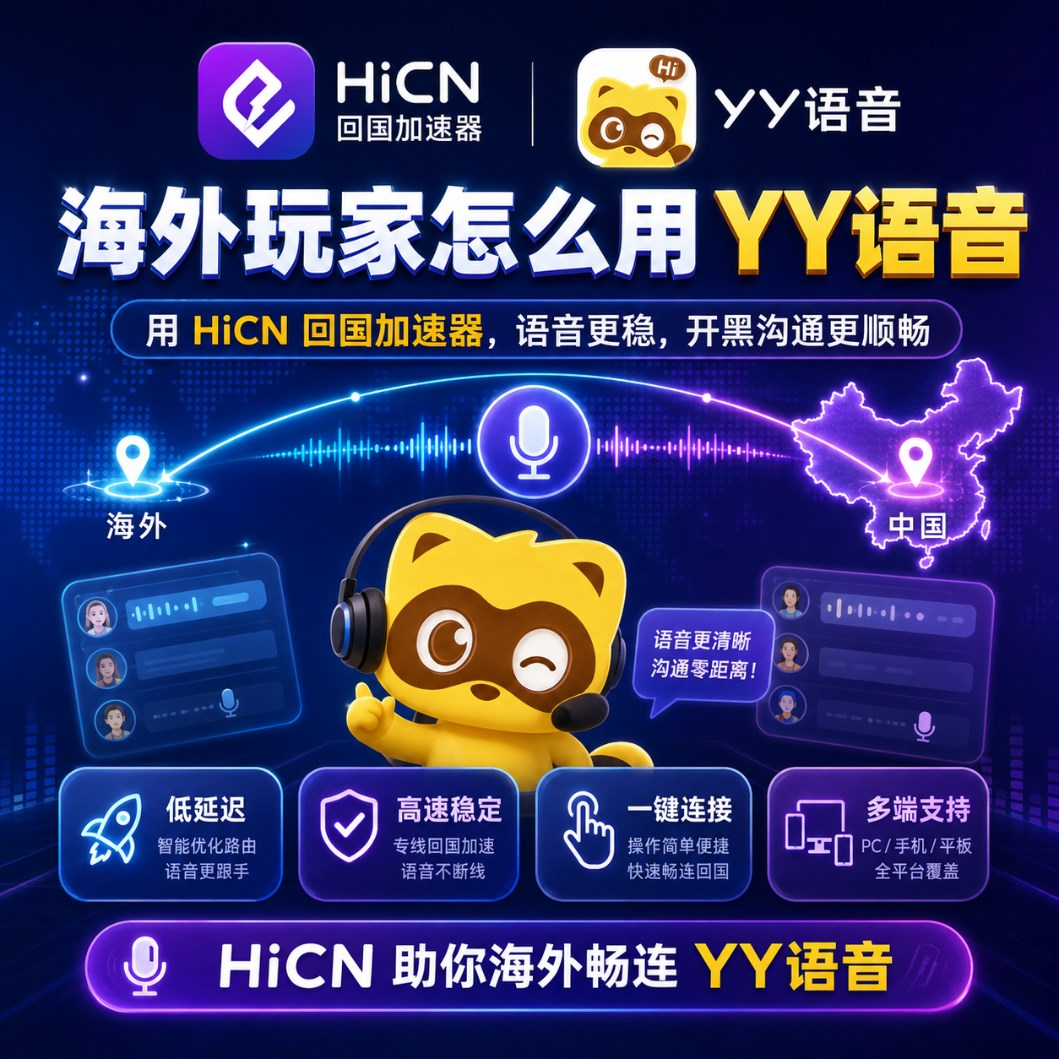
HiCNで印象に残った点は2つです。1つは「デュアルパス並行処理」(音声パケットを同時に2つの経路に流し、先に届いた方をデコードするため、片方にジッターがあっても途切れないこと)、もう1つは新規ユーザーが3〜7日間の無料試用を受け取れることで、すべての検証を終えてから購読するかどうかを決められる点です。
三、HiCNの各デバイスでの設定手順(実際に私が試したもの)
3.1 Windows版(日常のメイン機)
1. ブラウザを開いてアクセス AndroidクライアントQRコード、Windowsクライアントをダウンロード;
2. 携帯電話番号で登録し、新規ユーザーとして3〜7日間の無料試用を取得;
3. クライアントで「ゲームモード」を選択 → ノードリストから「ロサンゼルス - 帰国専用回線」を選択 → 「加速を開始」をクリック;
4. 3〜5秒待ち、右上に「接続済み」と表示されpingが安定したら、YYを開く;
5. YYで目的のボイスルームに入り、テストを開始。
3.2 iOS版(iPhone + iPad)
iOSのインストール手順はWindowsと少し異なり、私も当時つまづいてから理解しました:
● App Storeのパス:多くの地域では直接「HiCN」と検索すればダウンロードできます。一部の地域で検索できない場合は、中国大陸のApple IDに切り替えて再検索する必要があります。
● 権限付与:初回起動時にシステムから「VPN構成の追加を許可しますか」とポップアップが出るので、「許可」をタップ。
● モード選択:同様に「ゲームモード」を選択し、ノードはロサンゼルスかシリコンバレーを選べばOK。
● YY側:App Storeから中国IDに切り替えてYYを検索・ダウンロード。IDを切り替えたくない場合は、Androidデバイスで公式サイトのAPKを使ってYYを体験することも可能です。
3.3 Android版(私のサブ機)
1. 公式サイトからAPKを直接ダウンロードしてインストール、またはGoogle Playストアで「HiCN」を検索;
2. VPN構成を許可;
3. ノードを選択(私はシリコンバレーノードを使用。Windows版と一致させることで、デバイスごとのノードの混乱を防ぐ);
4. YYを開いてボイスルームに入室。
3.4 ルーターソリューション(家庭用)
私たちは5人の留学生でアパートをシェアしており、各自でクライアントをインストールするのは面倒でした。そこでHiCNのルーターソリューションを研究しました。HiCNプラグインに対応したルーターに専用ファームウェアを書き込むと、そのルーターに接続しているすべてのデバイス(PC、スマホ、TVボックス、スマートスピーカー)が自動的に帰国ルートを通るようになり、個別の設定は不要です。この方法は「家族全員で同時に使う」留学生家庭に最適で、一度設定すればずっと使えます。
四、ノード選択の実戦経験(アメリカ在住の例)
私は1週間かけて北米の主要ノードをすべて試しました。大まかな感想は以下の通りです:
● ロサンゼルス(LA):ping 110–140ms。日常のメインノードで、ほとんどの時間これを使っています;
● シリコンバレー:ping 120–150ms。現地のISPの出口がLAで混雑している時にシリコンバレーに切り替えると、体験はほぼ同じです;
● シアトル:ping 130–160ms。LAに近く、混雑時の予備として使えます;
● ニューヨーク:ping 150–180ms。東海岸の学生向け。私は西海岸にいるのでめったに使いません;
● シカゴ:ping 140–170ms。中西部の学生は検討の余地あり。
ノード選択の実戦経験:住んでいる国にあるメインノードをまず使うこと。「スマート推奨」を当てにして頻繁に切り替えないこと。5人のチームメイトでノードがバラバラだと、チームボイスに不均一なズレが生じ、個人の遅延よりも厄介です。
もし友人がヨーロッパやオーストラリアにいる場合、大まかな参考として(私自身は未検証ですが、以下は公式ドキュメントとチームメイトのフィードバックです):
● イギリス / ドイツ / フランス:フランクフルトまたはロンドンノード、ping 130–170ms;
● オーストラリア / ニュージーランド:シドニーまたはシンガポールノード、ping 150–200ms。
五、いくつかの中国サーバーゲームでの実測参考(夜のピーク時、HiCN加速後)
以下の表は、20:00–23:00のピーク時にHiCNで加速した後の代表的なデータです。保証値ではないため、ご自身のネットワーク環境で再テストすることをお勧めします:
ゲーム | 米国西海岸ノード(実測) | ヨーロッパノード(フィードバック) | YYボイスの体感 |
『王者栄耀』中国サーバー | 120–150ms | 140–180ms | 「話し終えるとすぐ聞こえる」 |
『リーグ・オブ・レジェンド』中国サーバー | 110–145ms | 130–170ms | 集団戦のボイスはほぼ同期 |
『永劫無間』中国サーバー | 130–170ms | 150–200ms | 技とボイスのテンポが合う |
『CS2』中国サーバー / 『VALORANT』中国サーバー | 150–200ms | 170–220ms | ボイスは許容範囲、ゲームのクリック感はゲーム内のpingに準ずる |
『和平精英』中国サーバー(スマホ版) | 130–170ms | 150–190ms | ボイスと足音の同期が良好 |
『原神』中国サーバー(マルチモード) | 130–180ms | 150–210ms | ボイスとマルチプレイの動作の同期に違和感なし |
FPS系(CS2、VALORANT、和平精英)の場合、ゲーム内のpingの方がボイスより敏感です。ゲーム内蔵の遅延インジケーターも併せて確認することをお勧めします。
六、私が踏んだ地雷(試行錯誤を省くために)
遠回りした経験を記録しておきます。時間を節約できるはずです:
1. 5人のチームメイトがそれぞれ「最適ノード」を選ぶ——結果としてチームの遅延がバラバラに。ノードを統一したらすぐに改善しました。
2. 夜のピーク時に新しいノードを追いかける——20:00–23:00の間はノードを変えないこと。1〜2秒の接続切り替えが、YYでは「カチッ」という音として聞こえてしまいます。
3. YYでデフォルトのチャンネルを使う——対応するゲームの「ゲームエリアサブチャンネル」に移動すると、ボイスのトラフィックが収束し、遅延が安定します。
4. iOSでYYが見つからない——中国大陸のApple IDに切り替えて再検索すること。これがiOSで唯一安定したインストールパスです。
5. スマホ版YYで入室後に自分の声が聞こえない——ヘッドセットのマイクが選択されていないため。YYの設定で「音声入力デバイス」をヘッドセットのマイクに切り替えればOK。
6. YY実行中に配信/録画がカクつく——HiCNクライアントで「全シーンモード」+「デュアルパス並行処理」をオンにし、OBSを加速ホワイトリストに入れてください。
七、HiCNの試用と購読を最もお得に使うには
新規ユーザーは3〜7日間の無料試用を受け取れます。この期間は多くの類似ツールの1〜3日よりも長く、一度の完全なチームプレイ検証をカバーするのに十分です。私の実際のペースはこうでした:
● 1日目:クライアントをインストールし、ノードを走らせ、遅延を測定し、メインノードを確定する;
● 2〜4日目:毎晩1〜2時間ランク戦を行い、ピーク時の安定性を体験する;
● 5〜7日目:試用終了間際に、使用頻度に応じてプランを決定。高頻度で遊ぶなら四半期または年払い、週1〜2回なら月払い。
文末に無料受け取り口があります。コード「1124」で会員加速時間を取得できます。詳細は文末をご覧ください。
八、使い始めの方へ、ここからスタートしてください
一度にすべてのノード、モード、シーンを試す必要はありません。以下の最小ルートで進めることをお勧めします:
1. ダウンロードとインストール: AndroidクライアントQRコード から対応するプラットフォームのクライアント(Windows / iOS / Android / ルーター)をダウンロードし、アカウント登録して無料試用を取得する。
2. メインノードを選択:居住地域に応じて帰国メインノードを1つ選ぶ。アメリカならLA、ヨーロッパならフランクフルト、オーストラリアならシドニー。
3. 加速を開始してからYYを開く:順序が重要です。先にHiCNを起動して「接続済み」になるのを待ってからYYを開くことで、再接続の繰り返しを防ぎます。
4. 通話テストを1回行う:友人と交代で画面上の数字を読み上げ、聞き取りの遅延が1秒以内で、音声が途切れなければ成功です。
ここまで終えれば、HiCNが自分に合っているか判断できるはずです。もし途中で期待していたノードがリストになかったり、効果が思わしくない場合は、クライアント内の「オンラインカスタマーサービス」に都市、ISP、現在のノード、pingのスクリーンショットを添えてフィードバックしてください。公式は通常、営業時間内に代替案を提示してくれます。
今学期を振り返ると、最初の280msの遅延による「無音の集団戦」から、現在の安定した110–150msの時差を超えたランク戦まで、核心的な変化は「海外 → YYサーバー」という経路をHiCNのゲーム専用回線に置き換えたことだけです。YYクライアント自体は変わっておらず、変わったのは中間の国境を越える経路だけなのです。
初心者特典:HiCNは新規ユーザーに3〜7日間の無料試用を提供しており、上記プロセスを完全に実行するのに十分です。クライアントのイベントページで コード 1124を入力すると、無料で会員加速時間を取得できます(具体的な時間はイベントページの表示に準じます)。まずは試用+コードの組み合わせで環境を整えてから、月払い/四半期払い/年払いを購読するかどうかを決めることをお勧めします。